
CodeBuddy 体验
腾讯也出 AI IDE 了,从之前的 vscode 插件正式升级为 AI IDE,官网: https://www.codebuddy.ai/ ,目前还在内测中,需要邀请码才能体验。
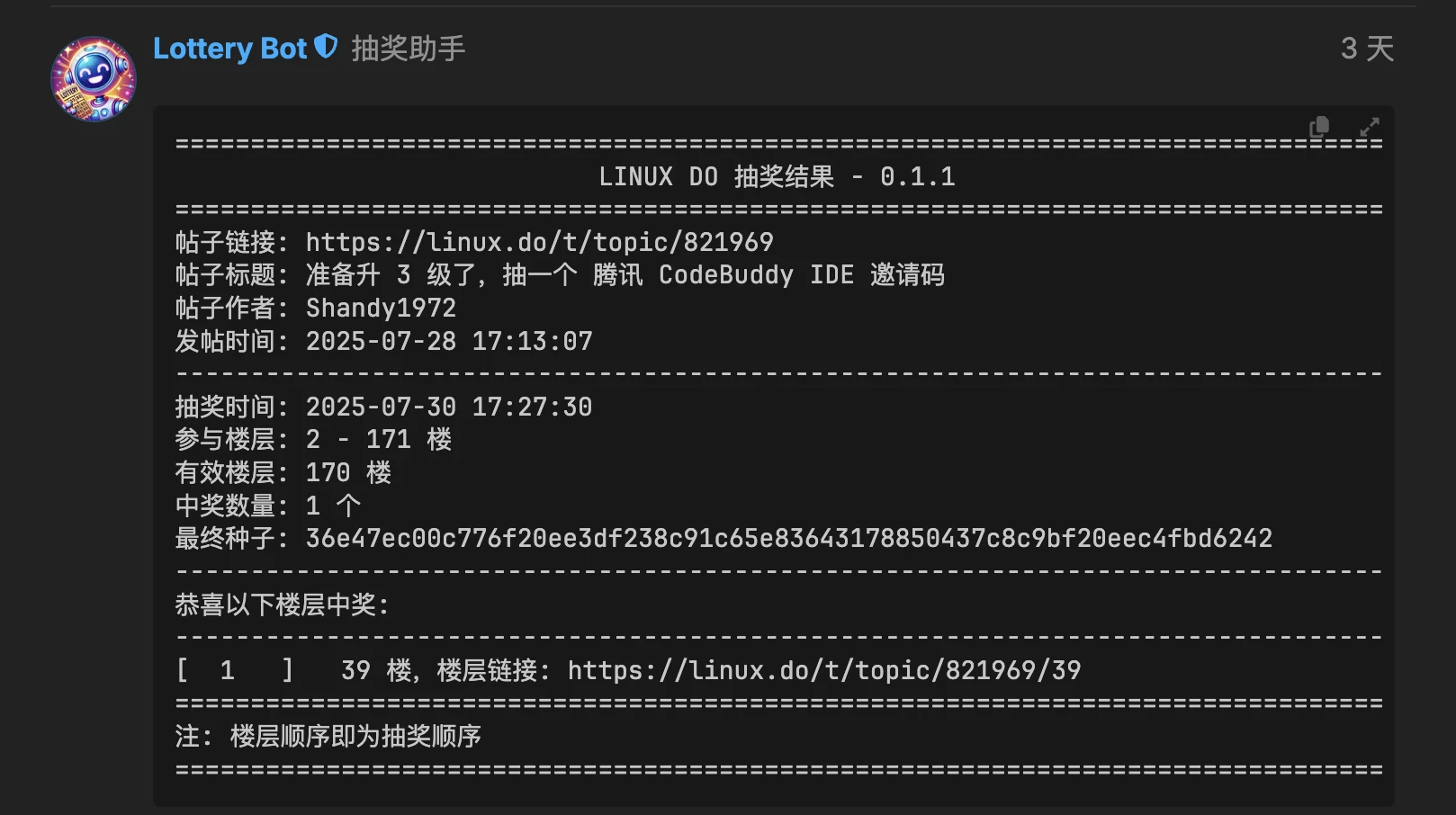
我在 linux.do 平台上有幸抽到了邀请码,因此有机会体验一把。
初次见面
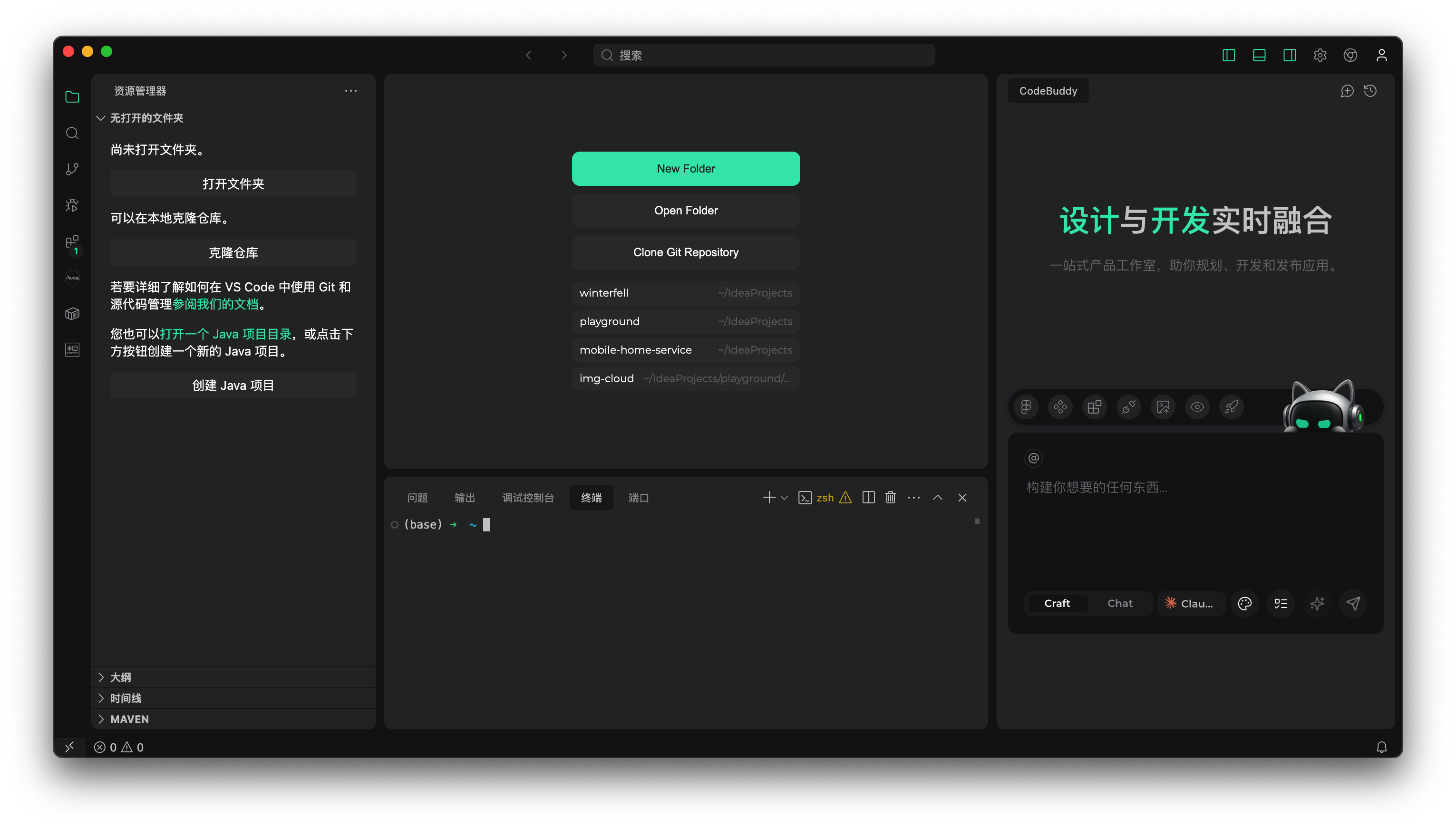
整体 UI 很清爽,主色调为绿色,有点微信风,不少细节动画,炫酷。
对比 cursor
cursor 应该是最近最流行的 AI IDE 了,和 cursor 项目有明显几个特点:
- Figma 支持
- 选择组件
- 设计模式
- plan mode
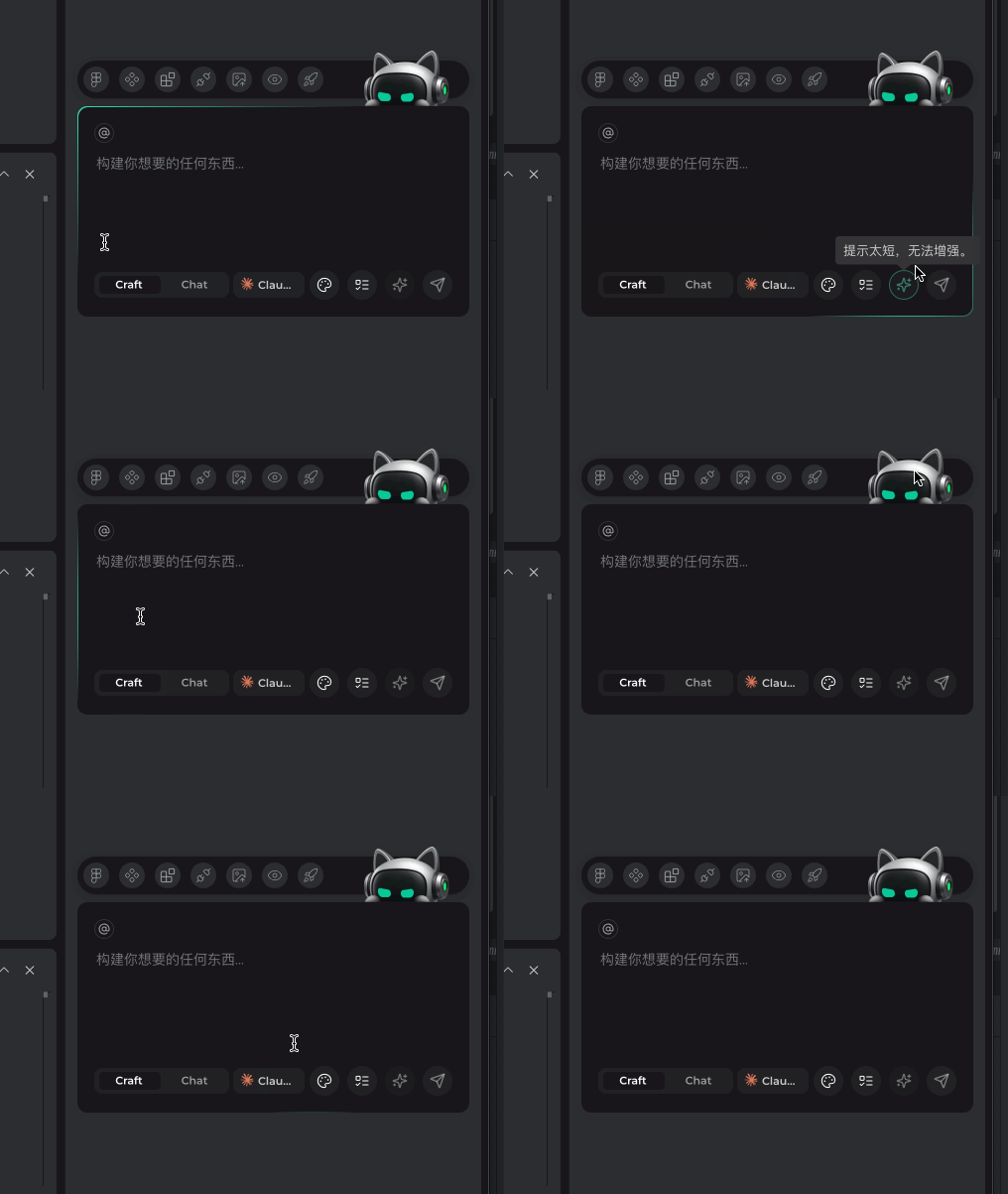
- 提示词优化
- 配置集成和部署
其他如 rule 、MCP、代码补全、agent 模式、chat 模式、多模型选择等功能大差不差。
Figma 支持
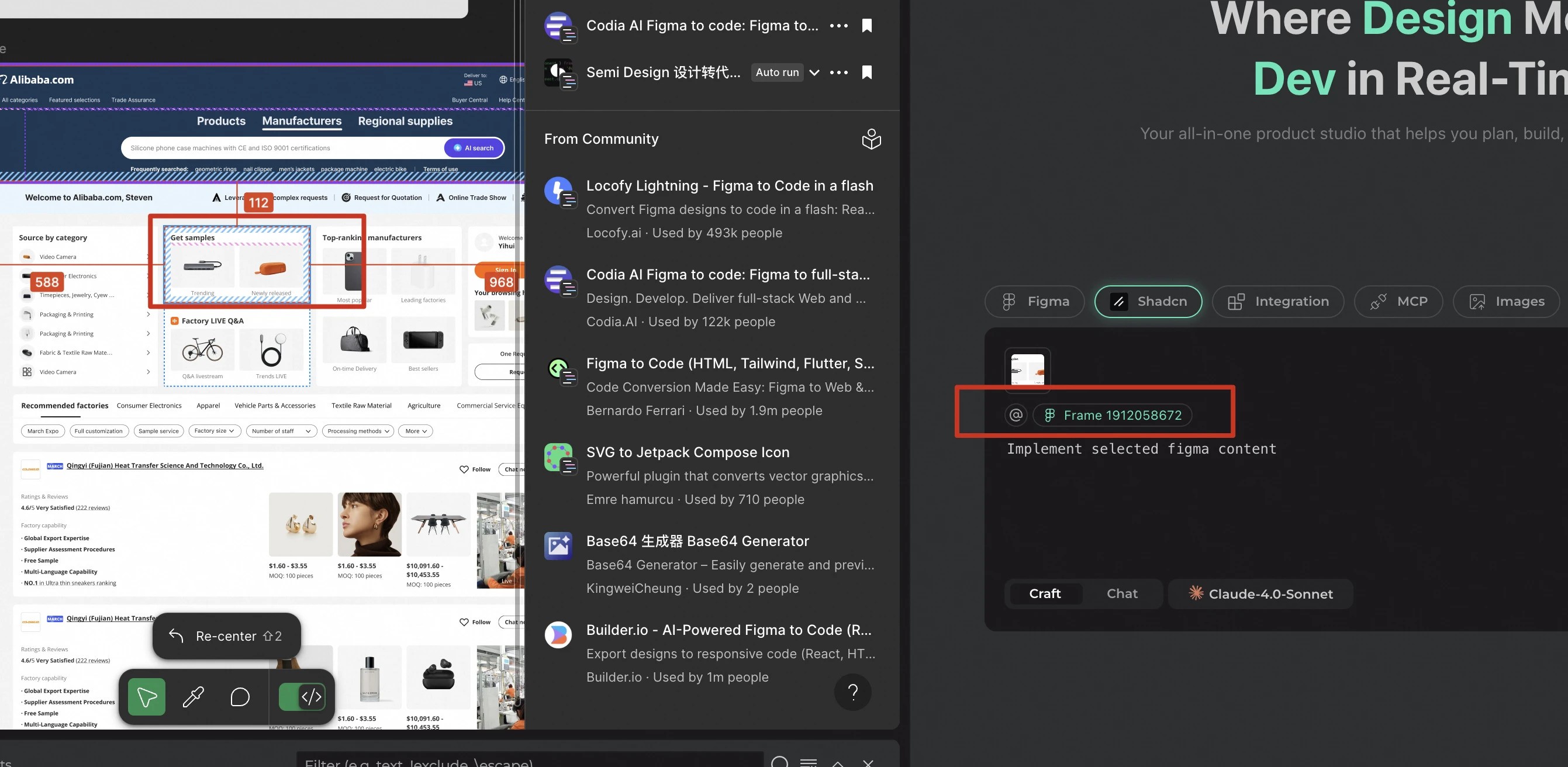
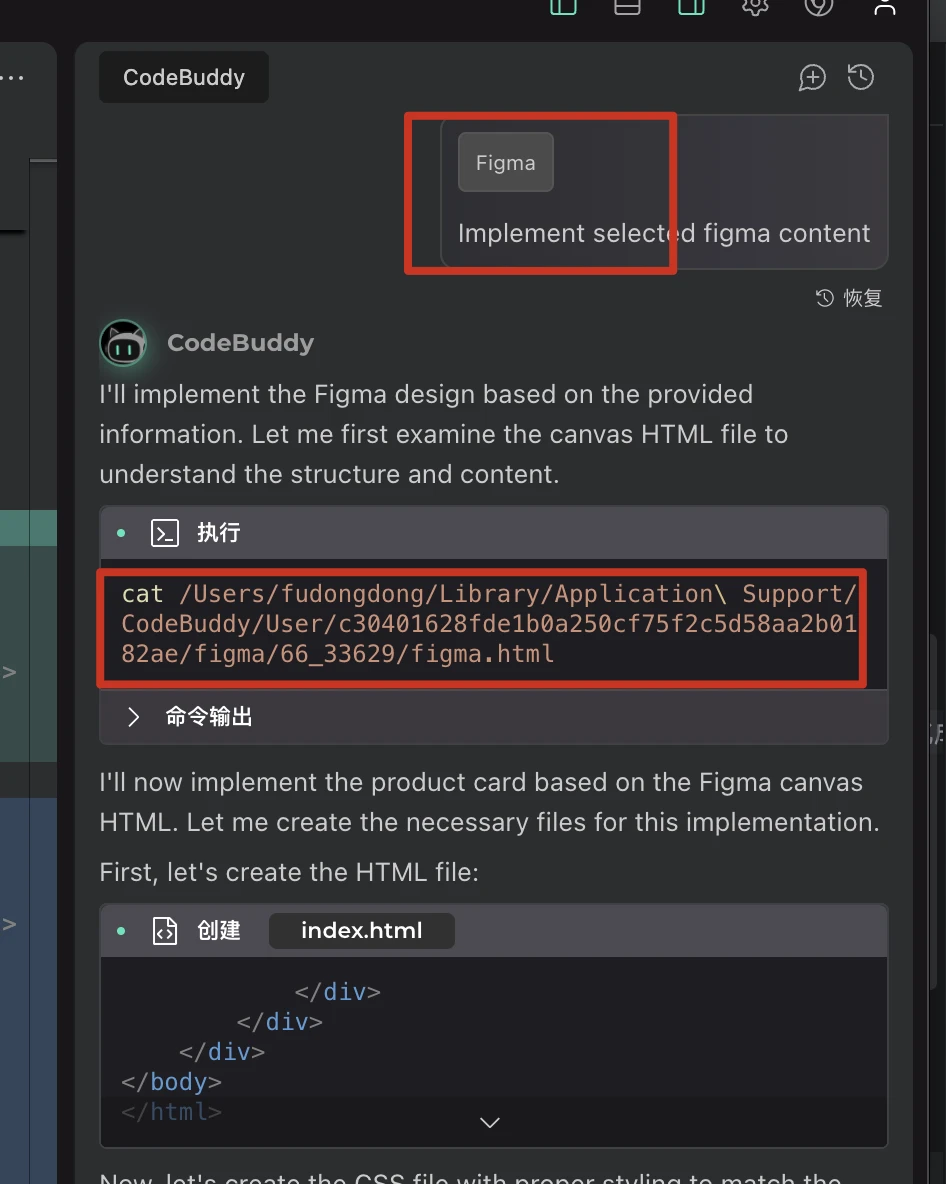
CodeBuddy 天然支持 Figma,通过直接选中设计稿节点可以生成代码,不过看过程,应该是先利用 Figma 的接口生成了 HTML 代码,再利用 AI 优化成组件的,在概念验证、原型阶段有价值,线上环境中怕是价值优先,毕竟没有用到业务组件。
从对话过程中可以明显看出来先生成的 figma.html。
选择组件
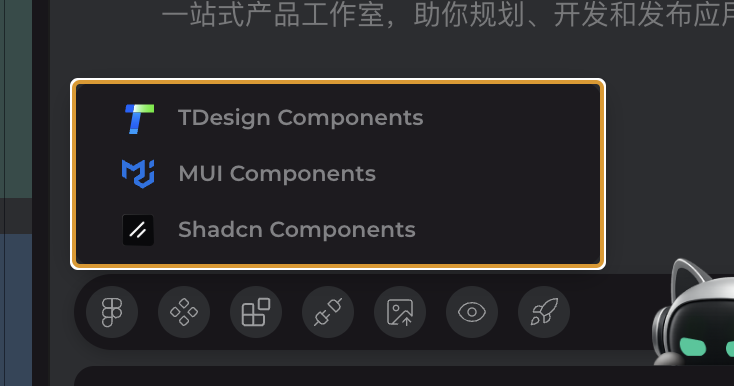
选择组件的功能很赞,支持三种开源 UI 组件,分别是:TDesign、MUI、Shadcn。
如果能支持业务自己的组件更好了,但是业务组件都属于私域知识,大模型缺乏相关了解,因此天然支持确实有难度。
设计模式 与 Plan Mode
官方缺少相关介绍,不太清楚二者的区别,简单测试下,提示词:“帮我创建一个番茄时钟网站。”
设计模式
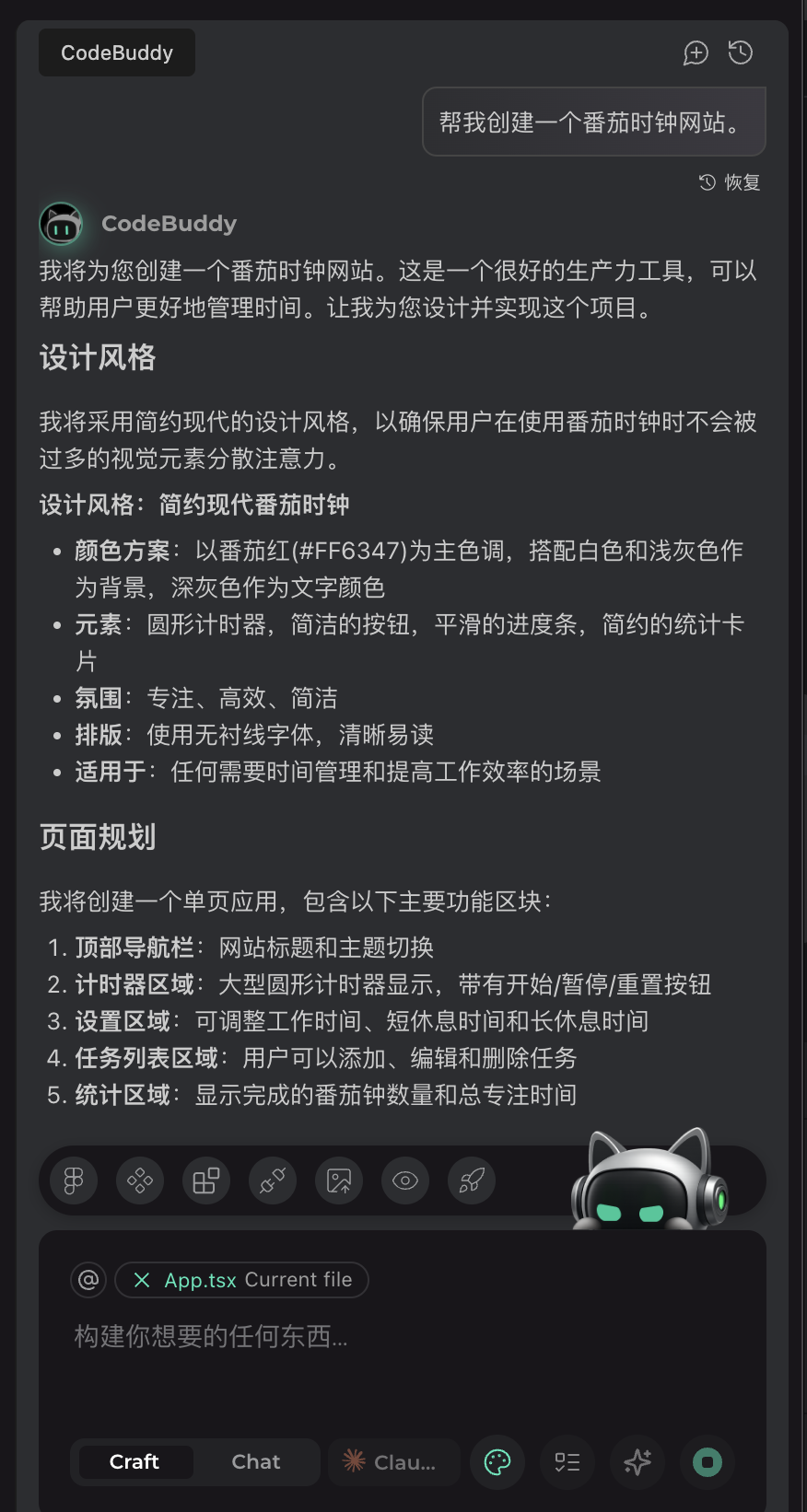
设计模式下核心步骤为 设计风格 – 页面规划 – 开发
Plan Mode

Plan Mode 模式下核心步骤为 分析 – 技术 – UI设计 – 计划(指定任务节点) – 开发 等
对比
从以上节点可以简单看出来,设计模式更强调 UI 设计,而 Plan Mode 跟注重整个需求的完成流程,更适合复杂业务场景。
提示词优化
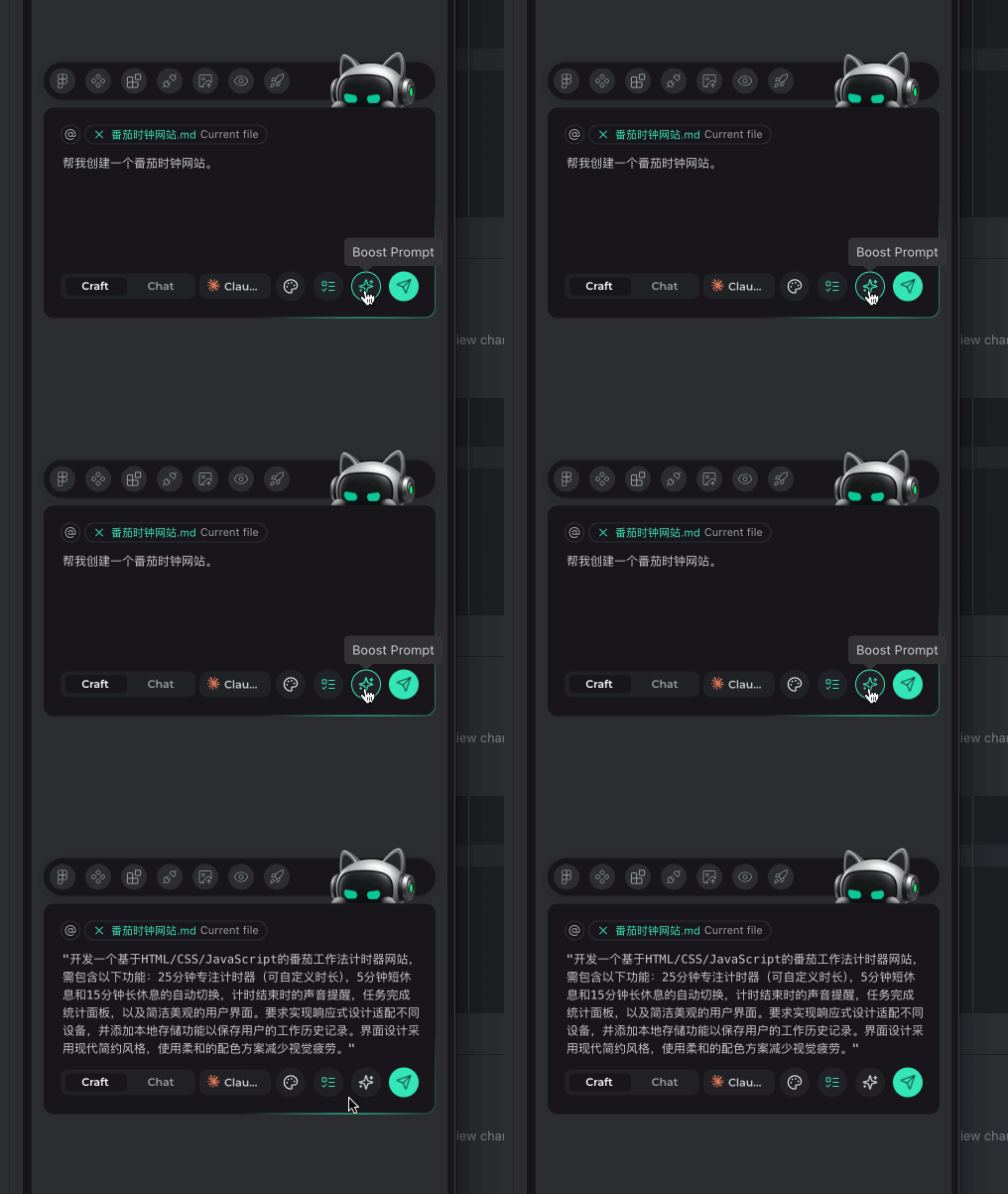
提示词优化是个不错的功能,很多时候我们也懒得写特别长的提示词,有了提示词优化在某些场景下确实有点用。
配置集成和部署
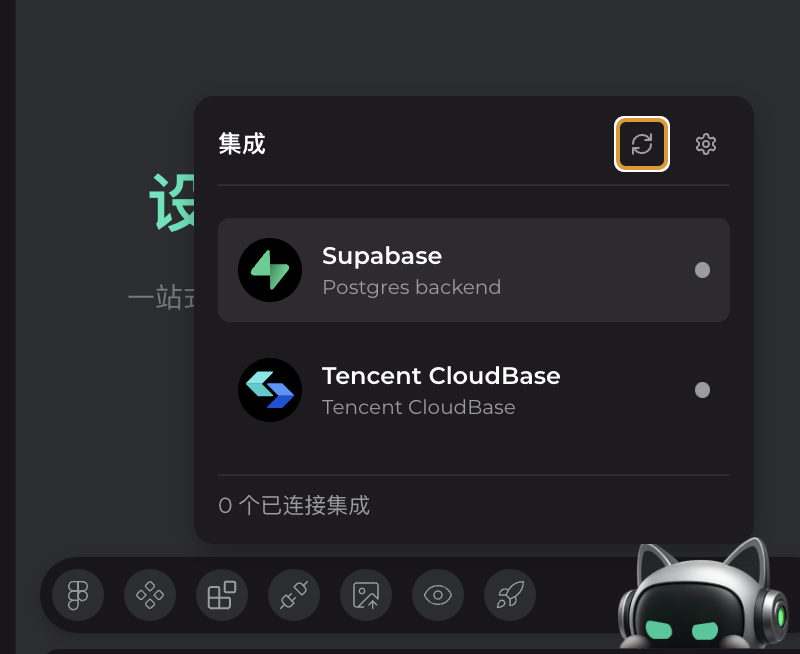
CodeBuddy 支持 Supabase 和 腾讯云进行集成,毕竟是腾讯的产品,对自家云服务支持也到位。
其他亮眼功能
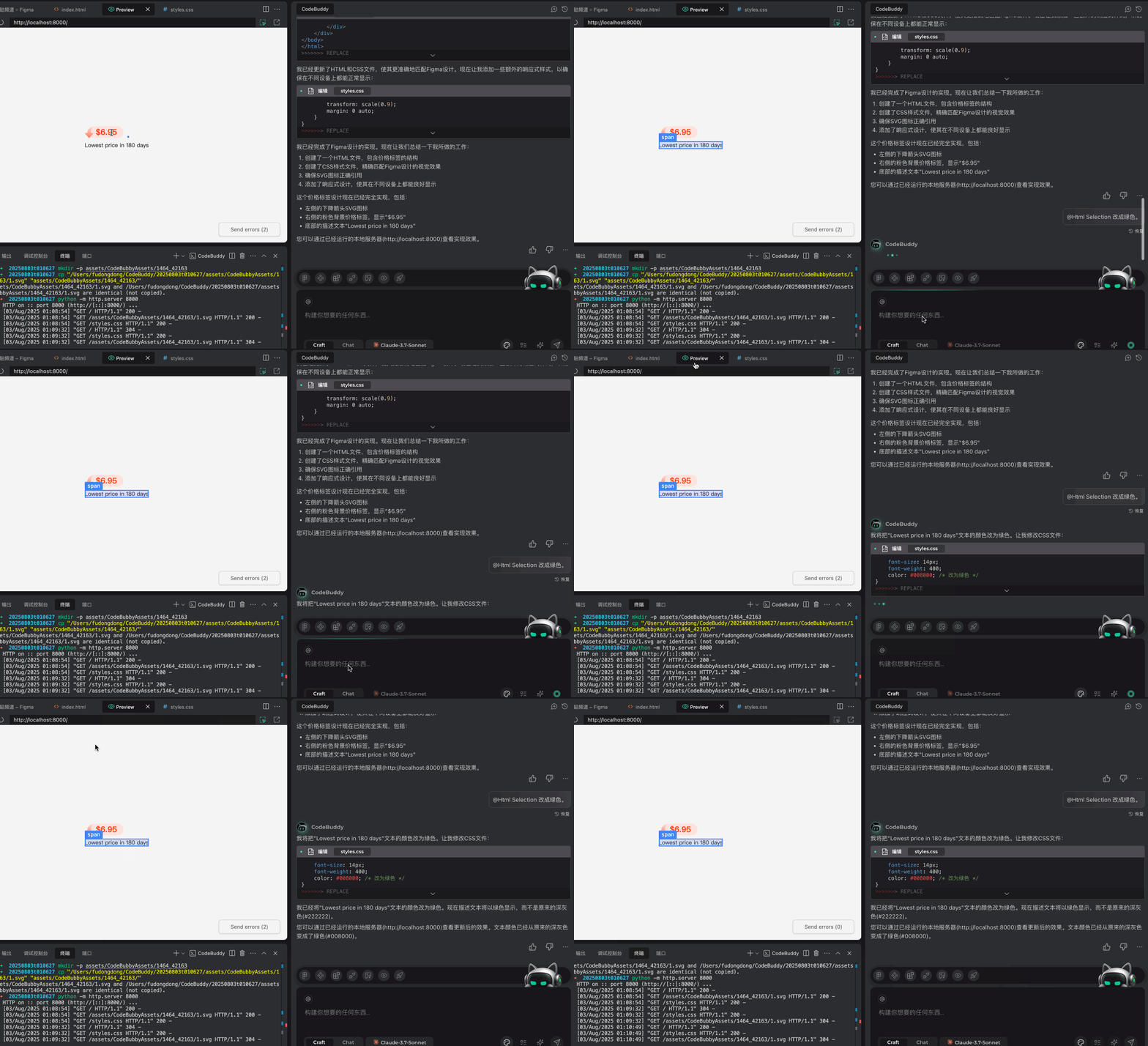
预览模式下点选 DOM 进行优化。

It’s actually a nice and useful piece of information. I’m glad that you shared this useful info with us. Please keep us informed like this. Thanks for sharing.